「無料で使えるAI検索ツールって多すぎて、結局どれがいいの?」
そんなふうに迷っていませんか。調べても情報がバラバラで、逆に時間だけかかってしまう人も多いです。このままだと仕事のスピードで差がつき、気づかないうちに評価にも影響してしまいます。
この記事では初心者でもすぐ使える無料のAI検索ツールを厳選し、比較しながら最短で使いこなす方法まで解説します。「迷ったらこれでOK」という結論も紹介しているので、読み終えた瞬間からあなたの作業スピードは劇的に加速するはずです。
AI検索ツールとは?
AI検索ツールは、AIがあなたの代わりにネット上の情報を読み込み、「答えをまとめて教えてくれる」最新の道具です。 わざわざ複数のサイトを開いて見比べる必要がなく、知りたいことに最短でたどり着けるのが最大のメリットです。
従来の検索エンジンとの違い
一言でいうと、「サイトを探す」か「答えを直接もらうか」の違いです。
- 従来の検索(Googleなど): 関連サイトが並ぶ。自分で中身を読み、情報を探す手間がある。
- AI検索: 複数のサイトから情報を集め、要点をまとめた回答を直接提示してくれる。
例えば「おすすめの家電」を調べた場合、AI検索なら各製品の特徴や違いをその場で比較表にして見せてくれます。
AI検索が注目される理由:圧倒的な「時短」
最大の理由は、調べものの時間が驚くほど短くなるからです。 これまで30分かかっていたリサーチや比較作業が、わずか数分で終わることも珍しくありません。仕事の資料作成はもちろん、旅行の計画や日常の疑問解決など、あらゆる場面で「タイパ(タイムパフォーマンス)」を劇的に向上させてくれます。
無料版と有料版の違い(どちらを選ぶべき?)
初心者の方は、まずは「無料版」で十分です。
- 無料版: 基本的な検索や要約、日常の調べものに最適。
- 有料版: 1日の利用回数が増える、より高度なデータ分析や画像生成ができる。
まずは無料で使い心地を試し、「もっとたくさん使いたい」「より専門的な仕事に使いたい」と感じた時に、有料版を検討するのが一番賢い選び方です。
【2026年最新】無料のおすすめAI検索ツール7選
無料で使えるAI検索ツールにはそれぞれ特徴があり、自分に合ったものを選ぶことが大切です。以下の表では、各ツールの得意分野や強み、無料利用の可否、向いている人を一目で比較できるようにまとめています。まずは全体像を把握し、自分に合いそうなツールを見つけてみてください。
| ツール名 | 得意分野 | 主な強み | 無料利用 | 向いている人 |
|---|---|---|---|---|
| ChatGPT | 総合型 | Web検索を使って、関連ソースへのリンク付きで答えを返せる。操作がわかりやすく、調査から要約まで広く使いやすい。 | 無料ユーザーでも利用可。 | まず1つ試したい初心者 |
| Perplexity AI | リサーチ特化 | 回答とあわせて根拠となる出典を確認しやすく、ニュースや比較検討などで判断しやすい。 | 無料プランあり。上位機能は有料プランで拡張。 | 出典を見ながら調べたい人 |
| Felo | 海外情報収集 | 多言語検索と即時翻訳を強みとし、日本語で海外情報を追いやすい。 | 無料で使えるAI検索として案内。 | 英語記事や海外事例をよく調べる人 |
| Genspark | 情報整理・構造化 | 複数情報の比較、全体像の把握、資料の構成案(骨子)の作成に非常に強い。Sparkpage系の構造化表示が特徴。 | 無料トライ可。 | 比較表やまとめページを作りたい人 |
| Google Gemini | 万能型 | 書く、考える、計画する用途に広く使え、Googleドキュメント、Gmail、Googleドライブなどとの親和性が圧倒的に高い。 | 無料利用あり。上位機能は有料プランで拡張。 | GmailやDocsをよく使う人 |
| Microsoft Copilot | 業務効率化・Microsoft連携 | 検索だけでなく、文章作成、資料作成、情報整理まで進めやすい。Word・Excel・PowerPointなどMicrosoft製品との親和性が高い。 | 無料利用あり。上位機能は有料プランで拡張。 | WordやExcelをよく使う人、仕事でAIを活用したい人 |
| Consensus | 学術特化 | 査読付き文献を対象にしたAI学術検索で、引用付き要約に強い。 | 無料サインアップ可。 | 論文や研究ベースで調べたい人 |
【結論】迷ったらまず使うべきツールはChatGPT
最初の一歩として選びやすいのが、幅広いユーザーに開放されている「ChatGPT」です。
- 【強み】 Web検索を使って、関連ソースへのリンク付きで答えを返せる。操作がわかりやすく、調査から要約まで広く使いやすい。
- 【特徴】 無料版ユーザーを含む多くの利用者が、ウェブ上の最新情報を根拠(ソース)付きで素早く取得できるよう設計されています。
まずは実際の回答とソース(引用元)を確認する習慣をつけることで、他のAIツールと比較する際の基準が作れます。公式サイト:https://chatgpt.com/
【リサーチ特化】情報精度が高いPerplexity AI
「情報の裏付け」を大切にしたい方には、Perplexityが向いています。
- 【強み】 回答とあわせて根拠となる出典を確認しやすく、ニュースや比較検討などで判断しやすい。
- 【特徴】 Perplexityは「正確で信頼できるリアルタイム回答」を掲げ、無料プランでも基本検索や検索履歴が利用できます。
公式サイト:Perplexity
【海外情報】翻訳に強いFelo
「海外ではどう報じられているか」を日本語で知りたい方に最適なのがFeloです。
- 【強み】多言語検索と即時翻訳を強みとし、日本語で海外情報を追いやすい。
- 【特徴】Feloは多言語AI検索やリアルタイム翻訳、Web要約に対応したツールです。
公式サイト:Felo(フェロー)- 無料のAI検索エンジン
【構造化】情報整理が得意なGenspark
情報を集めるだけでなく整理まで一気に進めたい人にはGensparkが向いています。
- 【強み】複数情報の比較、全体像の把握、資料の構成案(骨子)の作成に非常に強い。
- 【特徴】 Gensparkは、検索結果をもとに独自のまとめページ(Sparkpages)をリアルタイムで生成します。
公式サイト:ジェンスパーク(Genspark) – あなたを超える資料作成を、AIで
【万能型】幅広く使えるGoogle Gemini
Googleサービスをよく使う人にはGeminiが向いています。
- 【強み】 書く、考える、計画する用途に広く使え、Googleドキュメント、Gmail、Googleドライブなどとの親和性が圧倒的に高い。
- 【特徴】 Geminiは文章作成や計画、ブレインストーミングを支援するGoogleのAIアシスタントで、上位プランでは機能やモデルアクセスが拡張されます。
公式サイト:Google Gemini
【業務向け】Microsoft連携で使いやすいCopilot
業務効率化や日常作業に活用したい人には Microsoft Copilot が向いています。
- 【強み】 Microsoft製品と連携したAIアシスタント。資料作成、文章生成、データ整理などを一括で効率化でき、特にWord・Excel・PowerPointとの相性が良い点が強みです。
- 【特徴】 Copilotは、検索だけでなく「作業そのものをサポートする」ことに特化したAIです。情報収集から資料作成までを一連の流れで進めやすく、日常業務を効率化したいビジネスユーザーに適しています。
公式サイト:Microsoft Copilot: あなたの AI アシスタントです
【学術特化】論文や研究に強いConsensus
論文や研究結果を調べたい人にはConsensusが向いています。
- 【強み】 査読付き文献を対象にしたAI学術検索で、引用付き要約に強い。 健康、心理、教育などの分野で、エビデンスに基づいた正確な情報を得るのに適している。
- 【特徴】 Consensusは査読付き文献を対象に、関連論文を取得し引用付きで要約するAI検索ツールです。
公式サイト:Consensus: AI for Research
失敗しない無料のAI検索ツールの比較・選び方
無料のAI検索ツールは、機能の多さより比較軸で選ぶことが重要です。正確性、出典表示、日本語の自然さ、無料版の制限を確認しましょう。まずは用途を一つ決め、それに合うツールを選ぶと失敗を防げます。
回答の正確性と出典表示の有無
仕事で使うなら、最初に見るべきは出典の有無です。出典が見えるツールは、回答そのものより「確認しやすさ」に価値があります。
たとえば市場情報や制度変更を調べるとき、出典がない回答は結局自分で探し直す必要があります。一方で参照元が出るツールなら、重要な箇所だけ原文に戻れます。比較するときは、同じ質問を複数ツールに入れて、回答内容だけでなく出典の見せ方まで見比べるのが効果的です。特にPerplexityとConsensusがおすすめです。
- Perplexity:回答を精製する際にしようしたソースをまとめて示してくれる
- Consensus:各回答に引用を付ける仕組みを採用している
日本語対応の精度と読みやすさ
日本語で利用する場合は、答えの正確さだけでなく「読みやすさ」も重要です。
確認する際は、短い質問だけでなく、実際の業務に近い長めの依頼文も試してみましょう。資料作成・要約・比較表作成などを日本語で依頼し、言い回しに不自然さがないかを確認すると、自分に合うツールか判断しやすくなります。Felo、Google Gemini 、ChatGPTがおすすめです。
- Felo:多言語検索とリアルタイム翻訳に強く、海外情報の収集に適している
- Google Gemini / ChatGPT:日本語での自然な対話や、文脈を踏まえたやり取りが得意である
無料版の機能制限
無料版を選ぶときは、「無料で使えるか」ではなく「どこまで無料で使えるか」を確認することが重要です。毎日使う人ほど、回数制限や機能制限の差がストレスになりやすくなります。最初は無料版で問題ありませんが、業務での利用頻度が増えた段階で、有料版への切り替え基準もあらかじめ考えておくと安心です。
- Perplexity:基本検索は無料で幅広く利用可能。ただし、Pro Searchや高性能モデル、画像生成などの高度機能には制限あり
- Gemini:無料利用は可能だが、上位プランで拡張機能や高度なモデルにアクセス可能である
- ChatGPT:Freeユーザーでも利用できるが、上位プランと比べて使える機能やモデルに制限がある
- Microsoft Copilot:無料でも利用できるが、一部の高度な機能やMicrosoft 365との連携機能は上位プランで強化される
仕事が劇的に速くなる無料のAI検索ツールの活用シーン
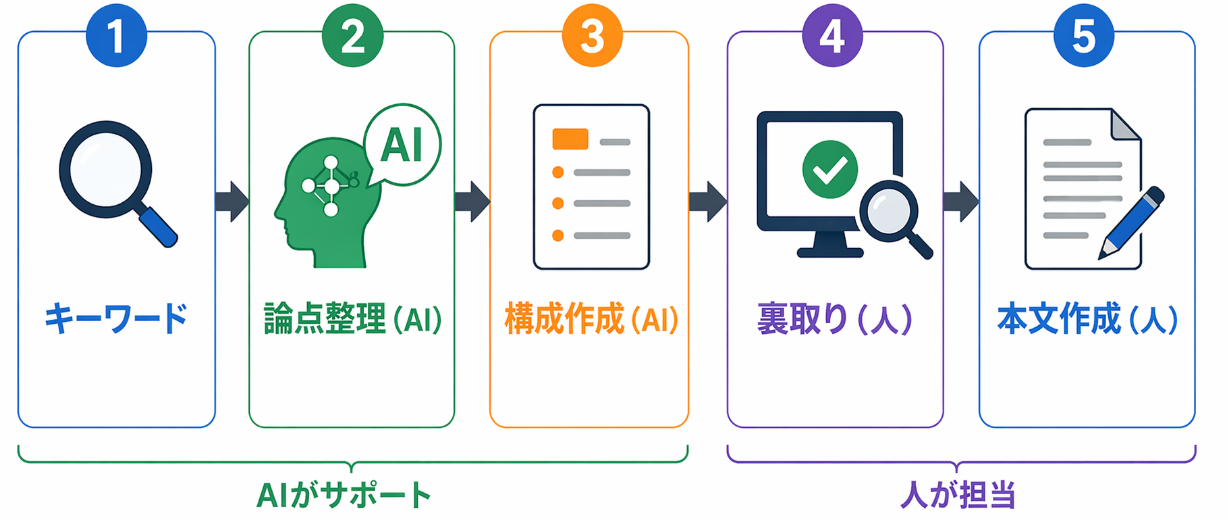
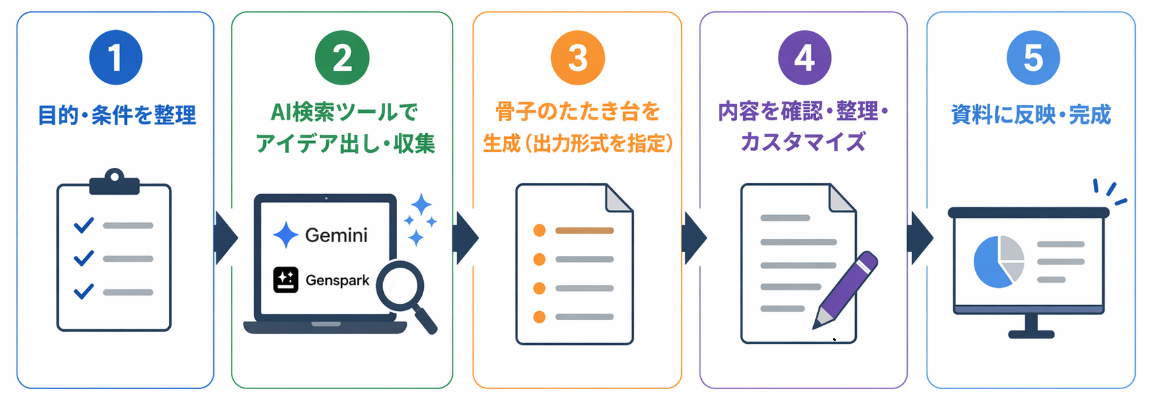
AI検索ツールが役立つのは、調べる、まとめる、たたき台を作る場面です。特に、記事執筆のリサーチ、大量記事の要約、企画や資料の骨子作成は、効果が出やすい使い方です。ChatGPTやPerplexityのようにソースを見ながら進められるツールは、確認作業も並行しやすくなります。図解で作業工程を整理すると、どこで時間が減るか見えやすくなります。
記事執筆のリサーチに使う
AI検索ツールを使うと、論点整理や比較軸、よくある疑問を素早く把握でき、リサーチの入口がスムーズになります。ただし、数字や制度などの重要情報は必ず公式サイトで確認が必要です。まずは見出しと調査項目を作り、その後に出典確認へ進む流れが実用的です。
大量の情報を要約する
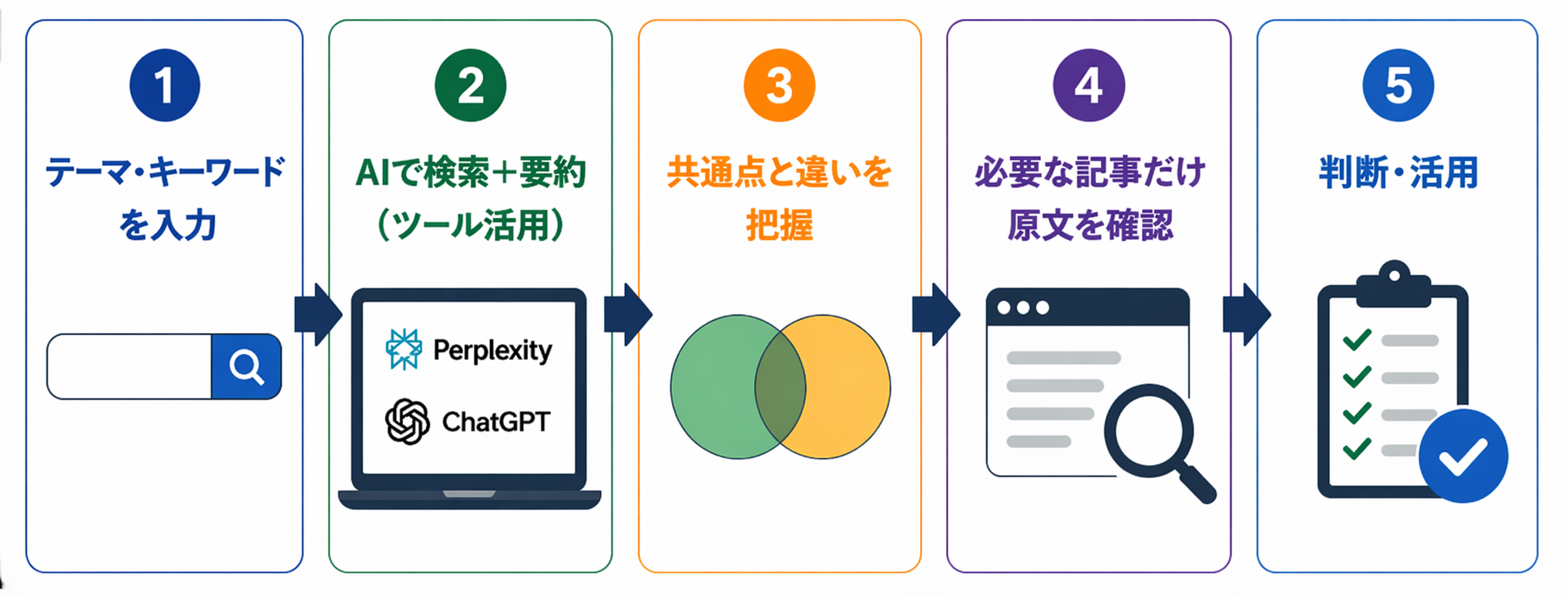
複数の記事やニュースを短時間で整理したいときも有効です。PerplexityやChatGPTのように、検索と要約を一度に進めやすいツールは、読む量が多い仕事と相性が良いです。
たとえば業界ニュースを追う場面では、各記事を一つずつ読む前に、共通点と違いだけ先につかめます。大事なのは、要約を答えとして終わらせず、必要な記事だけ原文に戻ることです。この順番なら、読み込み時間を減らしつつ、判断ミスも減らせます。
企画や資料作成に活用する
企画書や営業資料では、AI検索ツールが骨子作りの補助になります。Geminiは文章作成やブレインストーミング支援を案内しており、Gensparkは構造化されたまとめを生成する方向性を打ち出しています。
ゼロから考えるのではなく、目的、課題、提案、比較ポイントのたたき台を先に出すと、作業が進みやすいです。まずは「営業資料の骨子を3案」「比較表の項目を5つ」のように、出力形式まで指定して使うと精度が上がります。
【実践】無料のAI検索ツールの使い方
無料のAI検索ツールでも、質問の仕方と確認手順を変えるだけで実用性は大きく変わります。特に押さえたいのは、具体的に質問すること、誤情報を見抜くこと、出力をそのまま使わず整えることです。
初心者は、まず一つの作業だけで試すのがおすすめです。調査、要約、比較のどれか一つに絞ると、改善点が見えやすくなります。
検索精度を高める質問方法
精度を上げたいなら、質問を具体化してください。AIは、入力された条件に沿って答えるため、曖昧な依頼では曖昧な答えになりやすいです。
コツは三つです。何を知りたいか、どんな条件があるか、どの形で答えてほしいかを入れます。たとえば「無料で使えるAI検索ツールを教えて」より、「日本語対応で無料のAI検索ツールを、出典表示の有無つきで比較表にしてください」のほうが実務向きの答えになりやすいです。
誤情報を見抜くチェック方法
AI検索ツールは便利ですが、誤情報が混ざる可能性があります。特に数字、日付、料金、利用条件、機能範囲は、出典や公式ページで確認してください。PerplexityやConsensusのように引用付きの回答が得られるツールは、この確認がしやすいです。
確認手順は単純です。まず出典を見る、次に公式サイトに戻る、最後に重要な箇所だけ原文を読む。この3段階にすると、全部を疑って時間を失うことも、防ぐべきミスを見逃すことも減らせます。
情報を正しく活用するコツ
AIの出力は、そのまま提出物に使うのではなく、下書きとして整えるのが基本です。表現の不自然さや文脈のズレが残ることがあるため、自分の目的に合わせて並べ替える必要があります。
おすすめは、結論、根拠、具体例の順に再構成することです。営業資料なら、相手の課題に合わせて言い換えます。記事執筆なら、見出しに合わせて不要部分を削ります。このひと手間で、読みやすさと信頼性の両方を上げやすくなります。
AI検索ツールのNG例
AI検索ツールは便利ですが、使い方を誤ると、かえって時間を失います。よくある失敗は、回答をそのまま使うことと、目的を決めずに使い始めることです。AI検索は、考える作業をゼロにする道具ではなく、調査や整理を速くする補助ツールと考えると失敗しにくくなります。まずは「何のために使うか」を決めてから使うだけで、結果の質はかなり変わります。
回答をそのまま使う
もっとも避けたいのは、AIの回答を確認せずにそのまま使うことです。PerplexityやConsensusのように出典が見えるツールでも、最終判断まで自動で保証してくれるわけではありません。特に仕事では、数字、社名、制度名、最新情報の扱いでミスが起きやすいです。回答は下書きとして受け取り、重要箇所だけは原文で確認してください。この使い方なら、スピードを落とさずに安全性も保ちやすくなります。
目的を決めずに使う
何をしたいか決めずにAI検索を使うと、答えは出ても作業が前に進みにくいです。検索、要約、比較、骨子作成では、求める出力が違うからです。たとえば調査したいのに「何か教えて」と聞くと、浅い答えで終わりやすくなります。逆に「無料のAI検索ツールを、出典表示、日本語対応、制限の3項目で比較してください」と頼めば、すぐ次の行動につながります。まず用途を一つ決めるだけで、使い勝手は大きく変わります。
AI検索ツールに関するよくある質問
- 完全無料で使い続けられますか?
-
主要なサービスの多くは、基本的な機能を無料で提供し続けています。コストを抑えてAIを活用したい方には嬉しいポイントです。
- 無料で使い続けられるツール: ChatGPT(無料版ユーザー向け⁾)、Perplexity(Standardプラン)など。
- 有料版との主な違い: 1日の利用回数の上限、回答に使用されるAIモデルのランク、高度な分析機能の有無。
日常的な調べ物や手短な要約であれば、無料版でも十分なパフォーマンスを発揮します。
- スマホでも利用できますか?
-
今回ご紹介したツールの多くは、スマホアプリでも手軽に利用できるのが大きな魅力です。
- ChatGPT: デスクトップ版に加え、公式アプリからも手軽に利用可能。
- Gemini: アプリやウェブで幅広く展開されており、Googleサービスともスムーズに連携。
- Microsoft Copilot:スマホアプリやウェブから利用でき、外出先でも検索や要約、文章作成を進めやすい
【おすすめの使い分け】
- 外出中・移動中: 音声入力やチャットで「要点の抽出」や「比較の骨子」を作成。
- 帰宅後・オフィス: PCの広い画面で、集めた情報を「資料作成」や「推敲」に活用。
このように環境に合わせてデバイスを使い分けることが、AIを賢く使いこなす近道です。
- 有料版に切り替えるタイミングはいつですか?
-
無理に課金する必要はありませんが、以下のような状況が増えてきたら有料版の検討時期です。
- 回数制限への到達: 頻繁に「制限がかかりました」と表示され、作業が中断する。
- 精度の追求: より最新、かつ高性能なAIモデル(プロモデルなど)を使いたい。
- 高度な活用: 大容量ファイルの読み込みや、画像生成などの付加機能を使いたい。
PerplexityやGeminiも、上位プランでは利用できる機能やAIモデルの選択肢が大きく広がります。
【失敗しないコツ】 まずは2週間「無料版」を使い倒し、足りないと感じる部分を書き出してみてください。そのリストが有料版のメリットと合致したときが、自分にとっての「正解」のタイミングです。
まとめ|無料のAI検索ツールで仕事効率を最大化するための第一歩
無料のAI検索ツールは、情報収集や要約、比較を効率化できる便利な手段です。大切なのは、ツールごとの特徴を理解し、目的に応じて使い分けることです。最初は難しく感じるかもしれませんが、構造はシンプルです。
- 出典表示や精度を確認して信頼性を見極める
- 日本語対応や操作性を比較して自分に合うものを選ぶ
- 用途を決めてピンポイントで活用する
表を参考にしながら整理すると、初心者でも違いを理解しやすくなります。AI検索を取り入れることで、調査や資料作成のスピードは確実に上がります。
まずは気になるツールを1つ選び、普段の調べものから試してみましょう。