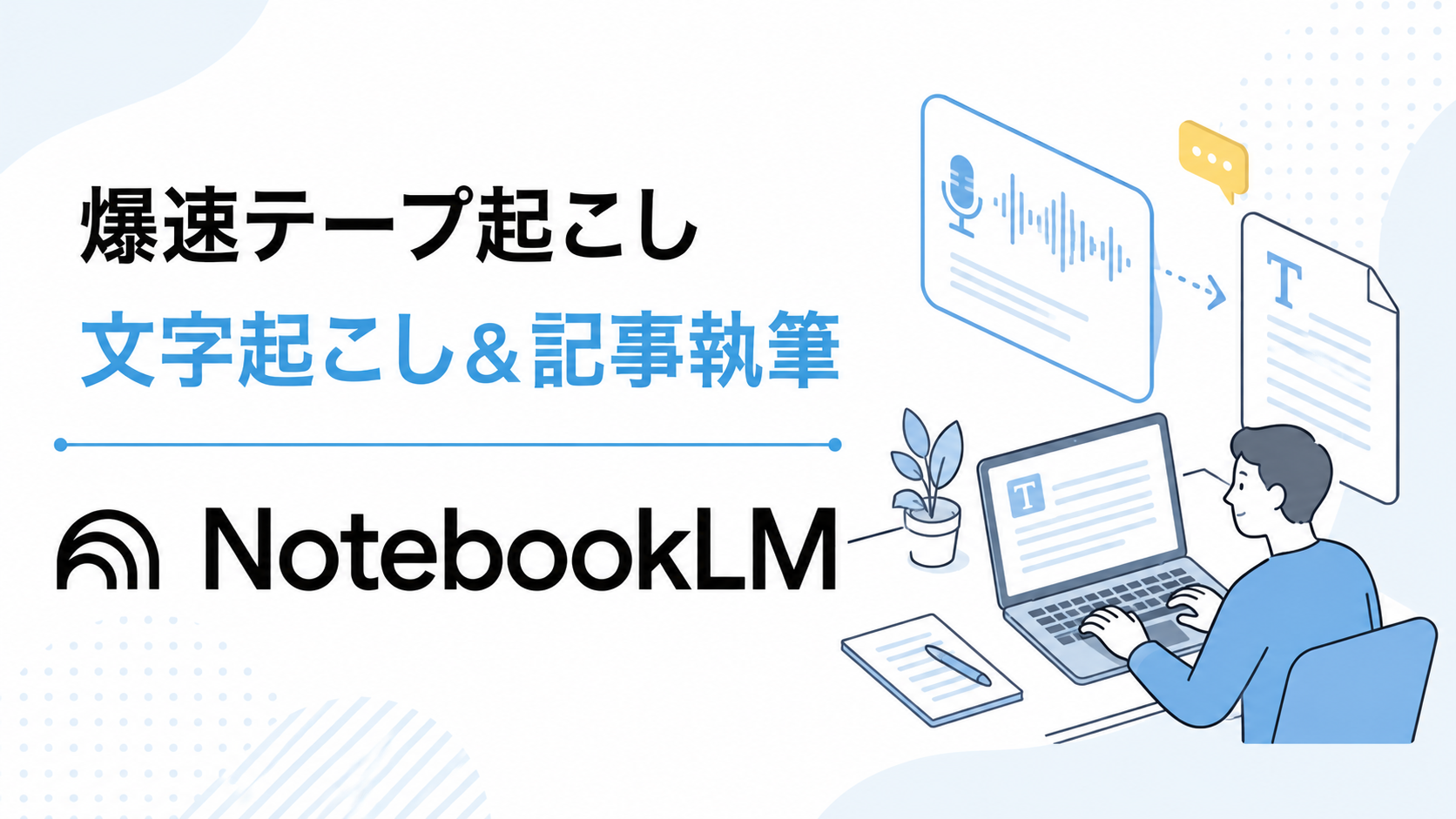
取材音源の文字起こしや記事の構成作成に、何時間も費やしていませんか?
そんな悩みを持つ人に向けて、この記事ではNotebookLMを活用して音声を爆速で記事化する方法を解説します。データの読み込み手順や構成案の作り方はもちろん、10分で完了する実践ワークフローや注意点まで整理しました。
正しい活用法を身につけて、ライティング業務を劇的に効率化するための参考にしてください。
Googleは、2026年7月16日「NotebookLM」の名称を「Gemini Notebook」に変更しました。
NotebookLMで音声を記事化するメリット
インタビューや取材の音源を記事にする際、文字起こしから構成作成までの工程に多くの時間を奪われている人は多いのではないでしょうか。NotebookLMを活用すれば、これらの作業を圧倒的なスピードで処理できます。ここでは、NotebookLMを使って音声を記事化する具体的なメリットを2つ紹介します。
作業をワンストップで完結できる
録音データから記事の構成を作るまでの工程を、ひとつのツール内で完結できるのが大きな強みです。これまでは、専用ツールで文字起こしをした後、テキストデータを別のAIツールにコピーして構成を作成する手間がかかっていました。NotebookLMを使えば、以下の手順だけで作業が進みます。
- 音声データを直接アップロードする
- チャット画面で指示を出す
- 出力された構成案を確認する
複数のツールを行き来する手間が省けるため、作業時間を大幅に短縮できます。データ移動のストレスから解放され、ライターや編集者が執筆そのものに集中しやすい環境が整います。
文脈を理解した処理ができる
NotebookLMは単なる文字の書き起こしにとどまらず、発言の意図や文脈を深く理解した要約を得意としています。読み込んだ音源データを直接解析し、会話全体の流れを踏まえた上で情報を整理してくれます。
対談やインタビューでは、「あの件」といった指示語や、前後に依存した曖昧な表現が頻繁に登場します。テキストにするだけでは意味が通じにくくなる部分でも、NotebookLMなら会話の流れから内容を正確に補完することが可能です。
対話のニュアンスや発言者の意図を損なうことなく、的確に要点を抽出してくれます。そのまま記事執筆に活かせる精度の高い情報を引き出せるため、構成作成の手間を大幅に省けます。
NotebookLMを使った文字起こしの手順
NotebookLMに音声ファイルを読み込ませて文字起こしや内容の抽出を行う手順は、シンプルで直感的に進められます。ここでは、ツールの立ち上げから音声データのアップロード、そして概要の確認までの基本ステップを順番に解説します。
新しいノートブックを作成する
まずは、NotebookLMにアクセスして作業の基盤となるワークスペースを作ります。Googleアカウントでログインし、ホーム画面を開いてください。
画面にある「新しいノートブック」をクリックすると、専用のワークスペースが立ち上がります。このノートブックは、案件ごとに分けて作成するのがおすすめです。
- プロジェクトごとに情報を整理できる
- 他の取材データとの混同を防げる
- 過去の履歴を探しやすくなる
ノートブック作成後は、管理しやすいようにわかりやすい名前をつけておきましょう。
音声データをソースとして追加する
ノートブックを作成したら、文字起こしの元となる音声データをアップロードします。NotebookLMは、mp3やm4aといった音声ファイル形式に対応しています。
画面にある「ソースを追加」をクリックし、音声ファイルを選択してください。データ容量によっては、読み込みに少し時間がかかる場合があります。
長時間の音源であっても、そのまま放り込むだけでAIが処理を開始します。面倒なファイル変換をせずに、録音データを活かせるのが魅力です。
自動生成される概要を確認する
音声データの読み込みが完了すると、NotebookLMが自動で内容を解析して概要を生成します。画面上に、音声全体のトピックや重要なキーワードが短いテキストで表示されます。
まずはこの概要に目を通し、取材内容の大枠をすばやく把握してください。AIが会話のテーマや意図を正しく汲み取れているかを確認する大切なステップです。
もし内容に違和感がある場合は、チャット欄から前提条件を補足すると軌道修正ができます。全体の流れをつかんでおくことで、このあとの構成作成や執筆作業がスムーズに進みます。
取材の構成案を作成する手順
NotebookLMに音源を読み込ませたら、次は記事の骨組みとなる構成案を作ります。チャット機能を使ってAIに適切な指示を出せば、自動で構成案を生成してくれます。ここでは、その具体的な手順を解説します。
ターゲットと目的を設定する
構成案を作成する前に、記事のターゲットと目的をAIに認識させます。前提条件が曖昧なままだと、ピントのズレた構成が出力されやすくなります。チャット欄のプロンプトには、以下の項目を含めて入力してください。
- 想定読者の属性や悩み
- 記事を読んだ後のゴール
- 掲載メディアのトーン&マナー
読者がどんな人で、どのような情報を求めているのかを具体的に設定します。記事の方向性を明確に指示しておくことで、検索意図に沿った精度の高い構成案が生成されます。
構成案の作成を依頼する
ターゲットを設定したら、見出しの構成案を自動生成させます。チャット欄に「読み込んだ音源をもとに、記事の構成案を作成してください」と入力してください。
事前の条件設定と組み合わせることで、音源の内容を的確に反映したH2・H3見出しが一瞬で出力されます。出力結果を確認し、情報が足りない場合はチャットで追加指示を出して微調整します。
「〇〇の話題について見出しを追加して」と伝えれば、すぐに修正案を出してくれます。構成を考える手間が省け、執筆作業に早く移行できます。
インタビューの要点抽出を行うコツ
NotebookLMを使えば、長時間のインタビュー音源から記事執筆に必要な情報をピンポイントで抜き出せます。文字起こしデータをすべて読み返す手間が省け、情報整理がスムーズに進みます。要点を的確に抽出するには、チャット欄で以下のような質問を投げかけてみてください。
- 〇〇の課題に対する解決策を提示して
- 最も強調していたメッセージを3つ挙げて
- ターゲット層に言及している部分をまとめて
抽象的な指示ではなく、目的を絞って質問するのがポイントです。知りたい情報を明確に指定すれば、大量の会話の中から執筆に直結する核心部分だけを素早く引き出せます。
記事執筆に向けたトーン変換プロンプト
音声特有の相槌や砕けた話し言葉を、自然な書き言葉に修正するのも簡単です。適切なプロンプトを入力するだけで、メディアのトーンに合わせた文章に整えてくれます。トーン変換を行う際は、以下のプロンプトを活用してみてください。
- Webメディア向けの自然な「です・ます調」に変換して
- 相槌や繰り返しを省き、論理的な文章に書き直して
- 専門用語は残しつつ、平易な表現に調整して
指示を出す際は、文末のスタイルやターゲットのレベルを明確にするのがコツです。そのまま原稿のベースとして使える状態まで文章が整うため、ライティングの負担を大きく減らせます。
意見比較テーブルを自動生成する方法
複数人が参加する対談記事では、誰がどのような意見を述べたのかを整理するのに時間を取られがちです。NotebookLMなら、発言者ごとの意見を以下のような一覧表として自動生成できます。チャット欄で「AさんとBさんの意見の違いを表形式で整理して」と指示を出してみてください。
| 項目 | Aさんの意見 | Bさんの意見 | 共通認識 |
|---|---|---|---|
| 課題 | リモートワークの推進 | 対面での会話を重視 | 柔軟な働き方が必要 |
| 解決策 | ツールの導入 | 定期的なミーティング | 相互理解を深める |
表形式で出力させると、対立する意見や共通認識が一目でわかります。作成した表をスプレッドシートに貼り付けておけば、対談記事の執筆がスムーズに進みます。
特定発言のファクトチェックを行う手順
AIが生成した要約を記事にする前には、事実確認(ファクトチェック)を行うことが大切です。
NotebookLMは、回答の根拠となった箇所をすばやく確認できる機能が備わっています。ファクトチェックは以下の手順で進めてください。
- 回答についた引用番号をクリックする
- 表示された元の発言テキストを読む
- AIの要約と元のニュアンスを比べる
- 数字や固有名詞が正しいか照合する
回答の引用番号をクリックするだけで、該当部分のテキストをすぐに確認できます。
AIが文脈を勘違いしているケースもあるため、重要な発言は必ず元のデータと照合しましょう。正確性を担保し、読者から信頼される記事に仕上げていきます。
10分で音声からライティングを完了する実践ワークフロー
NotebookLMを活用して、文字起こしから記事の構成作成までをたった10分で終わらせる実践的なワークフローを紹介します。作業をパターン化することで、執筆への移行が驚くほどスムーズになります。
音源の読み込みと全体把握
作業を開始したら、まずはNotebookLMの環境を整えて音声データを処理させます。
- 新しいノートブックを作成する
- 音声ファイルをアップロードする
- 自動生成された概要に目を通す
データを放り込むだけでAIが自動的に文字起こしと要約を行います。アップロードの待ち時間を利用して、概要やキーワードを確認しておくと効率的です。全体像を素早く把握することが、次の構成案作成をスムーズに進めるポイントになります。
プロンプトによる構成案作成
音源の読み込みが終わったら、チャット欄にテンプレート化したプロンプトを入力して原稿の骨組みを作ります。
- 想定読者の情報を入力する
- 記事の目的とゴールを提示する
- 章立て案の出力を指示する
条件を明確に指定することで、読者の検索意図に沿った精度の高い見出しが一瞬で完成します。足りない要素がある場合は、追加のプロンプトですぐに微調整が可能です。
プロンプトによる本文作成
構成ができたら、見出しに沿った本文もAIに執筆させます。構成案を作ったときと同じように、テンプレート化したプロンプトを活用するのが効率的です。
- 指定した見出しの本文を作成して
- Webメディア向けのトーンに整えて
- 文字数は〇〇文字程度でまとめて
条件を絞って指示を出せば、音声データの内容をもとに自然な文章が生成されます。一から原稿を書く必要がなくなり、ライターの負担を大きく減らせます。
引用元の確認と最終調整
本文まで生成できたら、執筆を完了する前の最終チェックとしてファクトチェックを行います。AIが抽出した要点や文章の内容に間違いがないか、引用番号をクリックして元の発言と照らし合わせます。
とくに数字や固有名詞、専門用語のニュアンスにズレがないかを重点的に確認してください。事実確認が取れたテキストをドキュメントにコピーすれば、下書きは完了です。あとは人間の目で細かい表現を整え、質の高い記事に仕上げていきましょう。
NotebookLMを利用する際の注意点
NotebookLMは記事作成を効率化する便利なツールですが、業務で利用する際にはいくつか気をつけるべきポイントがあります。使い方を間違えると、思わぬトラブルにつながるリスクもあるので注意が必要です。ここでは、安全かつ効果的に活用するための注意点を3つ解説します。
機密情報や個人情報を入れない
セキュリティの観点から、音声データに含まれる機密情報の取り扱いには十分配慮してください。アップロードを控えるべき情報は以下の通りです。
- 社外秘のプロジェクト内容
- 取材相手の個人情報
- 未公開の経営データ
Google側でAIの学習にデータが使われることはありませんが、クラウド上に保存するリスクは伴います。万が一の情報漏洩を防ぐためにも、社外秘のデータはツールに入力しないルールを徹底しましょう。
録音環境が精度を大きく左右する
NotebookLMの文字起こしや要約の精度は、元の音声データの録音環境に大きく依存します。周囲の雑音が多かったり声が遠かったりすると、AIが言葉を正しく認識できず、構成の質が落ちてしまいます。
高精度な出力を得るには、ノイズの少ないクリアな録音データを用意する必要があります。静かな環境で録音する、話者の近くにマイクを置くなどの工夫をしましょう。
出力結果をそのまま信用しすぎない
NotebookLMはアップロードしたソースからのみ情報を抽出するため、一般的なAIに比べてハルシネーションが圧倒的に少ないのが特徴です。しかし、その精度は決して万全ではありません。とくに以下の項目は、執筆前に念入りなチェックが必要です。
- 専門用語や略語の解釈
- 具体的な数値データ
- 発言の細かいニュアンス
引用元をたどる機能を活用して事実確認を徹底し、読者に信頼される記事を作りましょう。
まとめ:NotebookLMを活用して取材記事の執筆を爆速化しよう
インタビューや取材音源の文字起こしと構成作成は、ライターや編集者にとって大きな負担となる作業です。しかし、NotebookLMを活用すれば、音声データを放り込むだけで文脈を理解した要点抽出や章立て案の作成を一瞬で行えます。
本記事で紹介した実践ワークフローや注意点を正しく理解し、毎日のライティング業務を劇的に効率化させましょう。