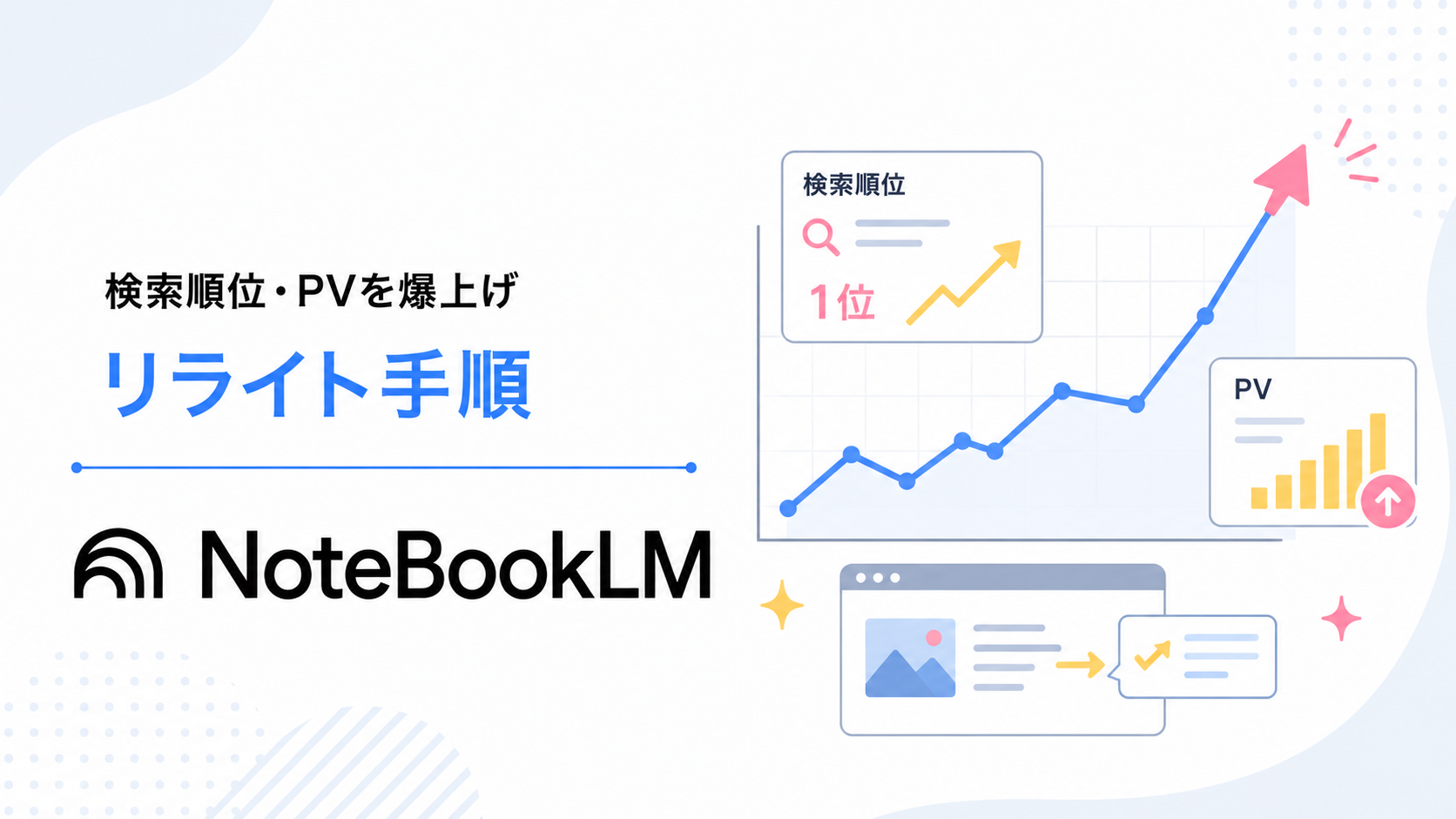
順位が落ちた過去記事を、どう直せばいいか判断がつかず放置していませんか。
NotebookLMに自社記事と競合記事を読み込ませれば、直すべき箇所を根拠を持って特定し、部分修正だけで効率的にリライトできます。本記事では、資料の準備から見出しの洗い出し、情報の最新化、検索意図のズレの修正までを、指示文つきで解説します。
読み終える頃には、時間をかけずに複数記事のリライトを回せる手順が身についているはずです。
Googleは2026年7月16日に、「NotebookLM」の名称を「Gemini Notebook」に変更しました。
リライトに時間がかかる原因
記事のリライトが後回しになるのは、単なる時間不足だけが原因ではありません。書き直す作業そのものよりも、どこをどう直すべきかを判断する工程に、より多くの時間がかかっています。この判断の負担に気づかないまま、リライトすべき記事を何本も放置してしまっているケースは少なくありません。
競合との読み比べに時間を取られる
リライト作業でもっとも時間を取られるのは、競合記事との読み比べです。検索上位に表示されている記事を1本ずつ開き、自社記事と見比べながら、情報の古さや網羅性の差を確認していく作業になります。
上位記事が数本あれば、それだけで数十分から数時間かかることも珍しくありません。さらに、読み比べた内容を頭の中で整理しながら、自社記事のどこが劣っているのかを言語化する必要があります。
この作業を記事の本数分繰り返すとなると、まとまった時間を確保できないまま先送りになってしまいます。
修正すべき箇所の判断がつかない
競合記事を読み比べても、どこをどう修正すべきかまでは判断がつかないことがあります。情報が古いと感じても、記事のどの見出しをどう直せば順位が回復するのか、明確な基準がないまま作業を進めることになりがちです。以下のような判断は、感覚に頼りやすい部分です。
- 見出しを追加すべきか、既存の内容を修正すべきか
- 数値やデータの更新だけで十分か
- 検索意図とのズレをどこまで直すべきか
判断基準があいまいなまま手を動かしても、修正の方向性がずれてしまいます。結果として時間をかけた割に順位が戻らず、次の記事のリライトにも着手しづらくなってしまいます。
NotebookLMがリライトに向いている理由
NotebookLMは、登録した資料の範囲だけを参照して回答します。この性質が、競合記事との読み比べを担ってくれます。記事のリライト作業とどのように噛み合うのか、順を追って確認しましょう。
資料の範囲だけで回答させられる
NotebookLMは、ノートブックに登録した資料の中だけを参照して回答します。
一般的な生成AIのように、学習済みの知識から答えを補って出力することはありません。そのため、自社の過去記事と競合の上位記事を登録しておけば、その2つの記事に書かれている内容だけを比較した回答が返ってきます。
推測や一般論が混ざりにくく、事実誤認が起きにくい点は、記事の正確さを保ちたい場面で大きな安心材料になります。リライトのように、既存の情報を正しく比較したい作業とは相性が良いと言えるでしょう。
引用元をその場で確認できる
NotebookLMの回答には、参照した資料のどの部分を根拠にしたかが示されます。
表示された引用元をクリックすると、該当箇所へその場で移動できるので、回答の内容を鵜呑みにするのではなく、元の記事や資料を直接確認しながら作業を進められます。
競合記事のどこにその情報が書かれていたのかを、後から自分で探し直す手間もかかりません。裏付けを取る作業を短縮できることは、リライトにかかる時間全体の短縮にもつながります。
過去記事を修正する前の準備手順
ここからは、実際の手順に沿って具体的に実践していきます。まず取り組むのは、NotebookLMに読み込ませる資料の準備です。対象は、自社の過去記事、競合の上位記事、公式ドキュメントの3種類です。
1.自社の過去記事をテキスト化する
最初に、リライト対象となる自社の過去記事をテキスト化します。
記事の本文をコピーする際は、見出し階層をそのまま残しておくことがポイントです。H2やH3の構造を崩してしまうと、NotebookLMが見出し単位で内容を比較する際に精度が落ちてしまいます。
テキストエディタやメモアプリに貼り付ける段階で、見出しの前に「H2:」「H3:」といった目印を付けておくと、後の作業がスムーズになります。テキスト化した内容は、記事ごとに1つのノートブックへ登録しておきます。
2.最新の検索上位記事を収集する
次に、対象キーワードで検索し、上位に表示されている競合記事を集めます。
検索結果には、自分の閲覧履歴や過去のクリックが影響することがあるため、シークレットウィンドウを使って検索するのがおすすめです。上位3〜5本程度の記事を目安に、URLを控えておきます。記事の本文は、コピーして登録するか、URLをそのままNotebookLMに読み込ませる形で追加できます。
上位記事を複数そろえておくことで、自社記事に共通して足りない要素が見えやすくなります。
3.公式ドキュメントを用意する
最後に、記事内の数値や規約に関する記述を裏付ける公式ドキュメントを用意します。主な対象は、以下のような資料です。
- 官公庁や業界団体が公表している統計データ
- サービスや制度の公式サイトに掲載されている最新情報
- 法律や規約の改定内容がまとまった一次情報
これらの資料は、後の工程で古い数値や規約の変更点を検知する際の判断材料になります。記事の内容と照らし合わせる用途で使うため、URLごとノートブックに登録しておくと確認しやすくなります。
NotebookLMで記事改善が必要な箇所を洗い出す手順
準備した資料がそろったら、NotebookLMに指示を出して、自社記事に足りない要素を洗い出します。競合との見出し差分を確認することで、感覚ではなく根拠を持って修正箇所を特定できます。差分の出し方、差分リストの読み解き方、見出しの絞り込み方まで、この3ステップで進めます。
1.自社記事と上位記事の差分を出力する
まず、自社記事と上位記事の見出し構成を比較し、差分を洗い出す指示を出します。
| 【プロンプトのサンプル】 あなたはSEOディレクターとして、記事の網羅性チェックを行います。 以下の手順で作業してください。 1. 登録されている競合記事(複数可)から、H2・H3見出しをすべて抽出し、一覧化する。 2. [自社記事タイトル]のH2・H3見出しを同様に一覧化する。 3. 1と2を比較し、競合記事には存在するが自社記事には存在しない見出しテーマを抽出する。 4. 抽出したテーマごとに、何本の競合記事で扱われているかを集計する。 5. 集計結果を、掲載本数が多い順に並べ替える。 出力は表形式とし、 「見出し案」 「掲載本数」 「登場している競合記事」 「扱われている内容の概要」 の4列にしてください。 表現が異なるだけで内容が重複しているテーマは、1つにまとめて集計してください。 |
作業の手順そのものを指示に含めることで、比較の粒度が指示のたびにばらつくことを防げます。掲載本数も一緒に集計させておくと、複数の競合記事で共通して扱われているテーマから優先的に確認でき、次の絞り込み作業がしやすくなります。
2.出力された差分リストを読み解く
指示を実行すると、以下のような形式で差分リストが出力されます。
| 見出し案 | 掲載本数 | 登場している競合記事 | 扱われている内容の概要 |
|---|---|---|---|
| 料金プランの比較 | 3本 | A社、B社、C社 | 月額と年額プランの違いを表で紹介 |
| 導入までの流れ | 2本 | A社、C社 | 申込みから利用開始までの手順を解説 |
掲載本数の多いテーマほど、複数の競合が扱っている重要度の高い要素だと判断できます。出力されたリストには、自社記事に本当に足りていない見出しと、表現が違うだけで実質的に扱っている見出しが混在していることがあります。
自社記事の見出し一覧と照らし合わせながら、内容が重複していないかを確認していきます。この確認を挟むことで、不要な見出しを追加してしまう事態を防げます。
3.追加する見出しを絞り込む
差分リストから、実際に追加する見出しを絞り込みます。判断の軸になるのは、自社記事の想定読者が検索意図として求めている内容かどうかです。
競合記事に載っているという理由だけで見出しを追加すると、記事全体の流れから浮いてしまうことがあります。以下の基準に沿って、採用する見出しを選びます。
- 自社の読者が知りたい内容と一致しているか
- 既存の見出しと内容が重複していないか
- 記事全体の構成の中で、自然な位置に置けるか
これらの基準に当てはまる見出しだけを採用すれば、網羅性を高めながらも、記事のまとまりを保てます。
NotebookLMで古い情報を最新化する手順
見出しの過不足を整えたら、次は記事内の情報そのものが古くなっていないかを確認します。数値データや規約の変更点をNotebookLMに検出させ、差し替え用の文章まで生成させる手順です。
1.古い数値や規約の変更点を検出する
まず、記事内に含まれる数値データと、法律や規約に関する記述を検出させます。検出した箇所について、差し替え用のテキストを生成させます。
| 【プロンプトのサンプル】 [自社記事タイトル]の本文から、年号や数値を伴う記述をすべて抜き出してください。 あわせて、法律・規約・制度に関する記述があれば、それも抜き出してください。 抜き出した内容ごとに、登録済みの公式ドキュメントと照らし合わせ、更新の有無を判定してください。 |
公式ドキュメントを事前に登録しておくことで、記述の古さを推測ではなく照合によって判定できます。
数値だけでなく規約や制度の変更点もあわせて検出させれば、修正漏れを防げます。出力結果は、更新の有無ごとに一覧にしておくと、後の作業がしやすくなります。
2.差し替え用のテキストを生成する
検出した箇所について、差し替え用のテキストを生成します。
| 【プロンプトのサンプル】 先ほど検出した更新箇所について、公式ドキュメントの内容に基づき、差し替え用の文章を作成してください。 出力は 「修正前の文章」 「修正後の文章」 をセットにして、元の文体や語尾の雰囲気を保ったまま作成してください。 |
修正前後をセットで出力させることで、文脈の中でどう変わるのかを確認しながら原稿に反映できます。
生成された文章をそのまま使う前に、公式ドキュメントの該当箇所を開き、数値や日付にずれがないかを最終確認します。この一手間を挟むことで、誤った情報を記事に残したまま公開してしまう事態を避けられます。
検索意図のズレを直す手順
見出しと情報を整えたら、最後に本文の中身が検索意図とズレていないかを確認します。記事全体を書き直す必要はなく、ズレている箇所だけを部分的に直せば十分です。ここでは、ズレの特定から修正までの手順を説明します。
1.検索意図とズレている箇所を特定する
まず、記事の各見出しの内容が、想定している検索意図とズレていないかをNotebookLMに確認させます。
| 【プロンプトのサンプル】 [自社記事タイトル]の各見出しについて、想定読者が知りたい内容と、実際に書かれている内容がズレている箇所を指摘してください。 出力は「見出し名」「ズレの内容」「想定読者が求めている内容」の3項目でまとめてください。 |
記事全体を漠然と見直すのではなく、見出し単位でズレを洗い出すことで、修正すべき段落を具体的に絞り込めます。出力された内容と自社記事を照らし合わせ、実際に手を入れる箇所を確定させます。
2.文体を保ったまま該当箇所だけを修正する
修正箇所が決まったら、該当する見出しと段落だけを対象に修正します。文体を崩さないためには、語尾や一人称といった条件を、指示の中であらかじめ固定しておくことがポイントです。
| 【プロンプトのサンプル】 [対象の見出し]の段落のみを、元の記事の語尾や一人称を保ったまま、想定読者が求めている内容に沿うよう修正してください。 他の見出しの文章は変更せず、指定した段落のみを出力してください。 |
修正範囲を対象の見出しと段落だけに限定することで、記事全体のトーンを崩さずに修正できます。出力された文章を元の原稿に差し込み、前後の段落とのつながりに違和感がないかを確認して仕上げます。
NotebookLMでSEOリライトのプロンプトを2本目以降に使い回す方法
ここまで紹介したプロンプトは、記事ごとに書き直す必要はありません。
比較対象や見出し名など、記事に応じて変わる部分だけを差し替えれば、同じ型のまま2本目以降のリライトにも使い回せます。1本目でプロンプトの型を作っておけば、2本目以降は資料を登録して差し替えるだけで済むため、1本あたりの作業時間は着実に短くなっていきます。
複数の記事にまとめて取り組みたい場合は、記事ごとにノートブックを分けたうえで、同じプロンプトをコピーして使い回すと効率的です。リライトを単発の作業で終わらせず、継続的に回せる仕組みとして取り入れていくことが、順位とPVの回復につながります。
まとめ:NotebookLMでリライトと記事改善を仕組み化する
NotebookLMを使ったリライトは、直すべき箇所を特定し、そこだけを修正する効率的な記事改善の方法です。差分の洗い出しから部分修正まで、指示文の型さえ作れば毎回ゼロから考える必要はありません。まずは1本、順位が落ちている過去記事を選び、今日からノートブックを作って試してみましょう。