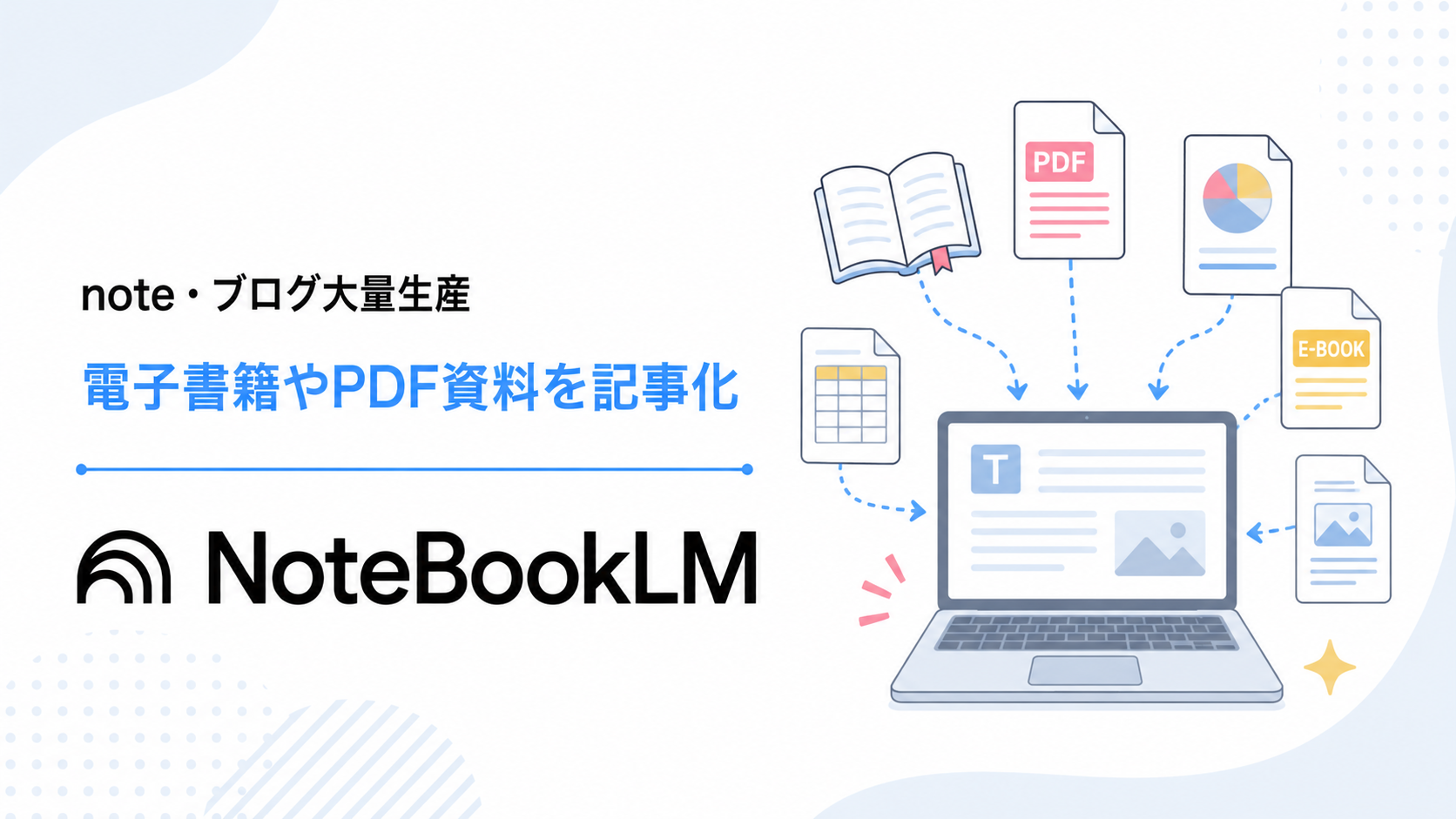
「せっかく作ったホワイトペーパーや電子書籍が、読まれないまま眠っている…」
そんなお悩みはありませんか。NotebookLMを使えば、1冊の長文資料をテーマ別に解体し、読者が読みやすい「連載記事」や「解説note」へと作り直せます。社内資産や長編資料を無駄なくメディア記事化する、PDF記事化の手法をご紹介します。
Googleは2026年7月16日に、「NotebookLM」の名称を「Gemini Notebook」に変更しました。
NotebookLMでPDF記事化とは
NotebookLMは、Googleが提供するAIツールです。アップロードした資料の内容だけをもとに、要約や回答を生成してくれる点が特徴です。
PDFやホワイトペーパー、電子書籍などの長文資料を読み込ませれば、内容を整理しながら記事の元ネタとして活用できます。資料全体を要約させるだけでなく、テーマごとに内容を分解させることも可能です。
分解した内容をベースにすれば、1冊の資料から複数の記事を生み出す土台が整います。社内に眠っている長文資産を、記事という形で読者に届け直すために役立つツールと言えるでしょう。
NotebookLMを活用するメリット
社内には、時間をかけて作ったホワイトペーパーや資料が眠っていることが多くあります。NotebookLMを使えば、その資料をもとに新しい記事を生み出し、資産として再利用できます。ここでは、NotebookLMを活用することによって得られる2つのメリットをご紹介します。
読まれない資産を記事に変換できる
長文資料は情報量が多い分、最後まで読まれにくい特徴があります。NotebookLMを使うと、資料全体を要点ごとに分解し、読みやすい単位で記事化できます。分解の際に意識したいポイントは、次の3つです。
- 1テーマにつき1記事になるよう区切る
- 専門用語は言い換えを添える
- 結論を先に示す構成にする
これらを意識すれば、読者は必要な情報だけを受け取れます。放置していた資料も、分解して書き直すことで読まれる記事に生まれ変わります。
社内資産を継続発信のネタ元にできる
記事発信を続ける中で、多くの担当者が直面するのがネタ切れです。NotebookLMを使えば、社内に蓄積された資料をそのままネタのストックとして活用できます。たとえば、次のような資料が発信ネタの候補になります。
- 過去のセミナー資料
- 製品やサービスのホワイトペーパー
- 社内向けに作成した解説資料
これらは作成した後、使われないまま眠っているケースが少なくありません。NotebookLMに読み込ませれば、既存資料から複数記事分のテーマを引き出し、継続的な発信につなげられます。
長文資料をNotebookLMに読み込ませる準備
記事化の精度は、資料をアップロードする前の準備で大きく変わります。NotebookLMは読み込んだ資料の内容をもとに回答を生成する仕組みのため、資料の形式や整理の仕方が結果に影響します。ここでは、記事化を始める前に押さえておきたい準備を2つご紹介します。
テキスト化されたPDFを用意する
NotebookLMに読み込ませる資料は、テキストとして抽出できるPDFが理想です。画像として保存されたPDFの場合、文字情報を正しく認識できず、要約や記事化の精度が落ちてしまいます。資料を用意する際は、次の点を確認しておくと安心です。
- パソコン上でPDF内の文字をコピーできるか
- スキャン画像だけで構成されていないか
- 文字化けや欠落がないか
文字のコピーができない場合は、OCR機能付きのツールで事前にテキスト化しておくとよいでしょう。準備段階で資料の状態を整えておくと、その後の要約や分解もスムーズに進みます。
ノートブックをテーマごとに分ける
NotebookLMでは、1つのノートブックに複数の資料をまとめてアップロードできます。ただし、関連性の低い資料を1つのノートブックに詰め込むと、回答の焦点がぼやけやすくなります。ノートブックを分ける際は、次のような単位を目安にしてみましょう。
- 製品やサービスごと
- セミナーや資料の作成時期ごと
- 記事化したいテーマごと
テーマ単位でノートブックを分けておけば、NotebookLMに質問したときの回答も的確になります。準備段階でテーマを整理しておくことが、後の要約や記事化の精度につながります。
NotebookLMで長文を要約し記事化する手順
準備が整ったら、実際にNotebookLMを使って記事化を進めていきます。手順は大きく分けて、資料全体を要約するステップと、内容をテーマ別に分解するステップの2段階です。ここからは、それぞれの具体的な進め方を見ていきましょう。
STEP1:資料全体の要約を作成させる
最初のステップは、資料全体の要約を作成させることです。いきなり細部の分解に進むのではなく、まず全体像を把握することで、後の作業もスムーズになります。要約を依頼する際は、次のような指示を出すとよいでしょう。
- 資料全体を300文字程度で要約して
- 資料の目的と結論を教えて
- 想定される読者層を教えて
これらの回答で、資料全体のテーマや方向性がつかめます。全体像を把握した上で、次の分解作業に進むと内容の抜け漏れを防ぎやすくなります。
STEP:2テーマ別に内容を分解させる
全体像を把握したら、資料の内容をテーマ別に分解していきます。資料に含まれる章や項目を、記事の見出しになりそうな単位で分けていく作業です。分解を依頼する際は、次のような指示が有効です。
- 資料の章立てを一覧で教えて
- 各章の要点を箇条書きで教えて
- それぞれの章に関連するキーワードを教えて
これらの指示を組み合わせることで、資料の構造が整理されて見えてきます。
分解した内容は、そのまま次の記事テーマの候補としても活用できます。
長文資料から記事テーマを自動で抽出する方法
資料の分解が終わったら、記事のテーマとして使える単位まで絞り込んでいきます。NotebookLMには、テーマ候補を自動で抽出させるプロンプトを使うと効率的です。ここでは、テーマ抽出から連載構成への整理まで、具体的なプロンプト例とあわせてご紹介します。
記事単体として成立するテーマを抽出する(プロンプト例あり)
テーマを抽出する際は、1記事として成立する粒度で候補を出させることがポイントです。細かすぎても広すぎても、記事化した際にバランスが崩れてしまいます。テーマ抽出用のプロンプト例は次の通りです。
| -アップロードした資料の内容から、1記事として成立するテーマを5〜10個挙げて -各テーマについて、記事タイトル案とその概要を100文字程度で提示して -テーマ同士の内容が重複していないか確認し、重複がある場合は統合して |
このプロンプトをそのまま入力すれば、記事化しやすい粒度のテーマ候補が一覧で手に入ります。候補が多い場合は、読者の関心が高そうなテーマから優先順位をつけて選ぶとよいでしょう。
抽出結果を連載構成に整理する(プロンプト例あり)
テーマ候補が出そろったら、連載として配信する順番に整理していきます。ばらばらに並んでいるテーマも、順序を工夫することで読者が読み進めやすい連載になります。連載構成の整理には、次のようなプロンプトが有効です。
| -先ほど抽出したテーマを、読者が理解しやすい順番に第1回から並べ替えて -各回のつながりが分かるよう、簡単な導入文を1文添えて -連載全体を通したタイトル案を3つ提示して |
このプロンプトを使えば、テーマの羅列が一つの連載企画としてまとまります。整理された構成は、そのまま執筆スケジュールの土台としても活用できます。
専門資料を初心者向けのブログ記事に言い換える方法
専門資料をそのまま記事にすると、専門用語の多さから読者が途中で離脱してしまいます。NotebookLMを活用すれば、資料の硬い表現を初心者にも伝わる言葉へ調整できます。ここでは、専門用語の言い換えとトーン調整の具体的な方法をご紹介します。
専門用語を噛み砕いて説明させる
専門用語をそのまま使うと、知識のない読者には内容が伝わりません。NotebookLMに、専門用語を例え話や身近な言葉に置き換えさせる指示を出すことがポイントです。言い換えを依頼する際は、次のようなプロンプトが有効です。
| -専門用語には、身近な例えを使った説明を添えて -小学生でも分かる言葉に置き換えて -カタカナ用語は、日本語の言い換えも併記して |
これらの指示を組み合わせることで、資料特有の硬い表現がやわらぎます。専門用語を嚙み砕くことが、記事を最後まで読んでもらうための第一歩になります。
読者目線のトーンに調整する
言葉を言い換えるだけでなく、文章全体のトーンを読者に合わせることも大切です。NotebookLMに想定する読者像を具体的に伝えることで、より自然な文章を生成させることができます。トーン調整の際は、次のようなプロンプトを使うとよいでしょう。
| -初心者のマーケティング担当者に向けて説明して -専門知識のない読者にも伝わる文体で書いて -親しみやすい、ですます調のトーンで書いて |
これらの指示によって、読みやすい文体に整えられます。読者目線を意識したトーン調整が、記事全体の分かりやすさにつながります。
1本の資料から連載ブログを作る展開イメージ
テーマの抽出と整理が終われば、1本の資料から複数の記事を展開できる状態が整います。1つの長文資料が、連載ブログとSNS連動noteという2つの形で読者に届けられるイメージです。ここでは、それぞれの具体的な展開方法をご紹介します。
ブログとして連載記事を配信する
整理したテーマは、そのまま連載ブログの各回として配信できます。第1回から最終回まで、資料の構成を保ったまま順番に公開していく流れです。連載として配信する際は、次のような構成を意識するとよいでしょう。
- 第1回で連載全体の概要を伝える
- 各回の冒頭で前回の振り返りを入れる
- 最終回で連載全体のまとめを掲載する
このような構成にすることで、途中から読み始めた読者にも内容が伝わりやすくなります。資料1本分のボリュームが、複数回にわたる連載コンテンツとして生まれ変わります。
SNS連動noteとして再構築する
連載ブログに加えて、各テーマをSNSと連動させる展開も可能です。XやInstagramで短く発信し、詳しい内容はnote記事に誘導する流れです。連動させる際は、次のような役割分担を意識してみましょう。
| プラットフォーム | 内容 |
|---|---|
| X(旧Twitter) | テーマの要点を1~2文で投稿する |
| 図解や画像でテーマを視覚的に伝える | |
| note | 詳細な解説記事として内容をまとめる |
役割分担により、SNSとnoteそれぞれの強みを生かした発信ができます。1本の資料が、複数のチャネルをまたいだコンテンツ展開の起点になります。
記事末尾で資料ダウンロードへ誘導するCTA作成
連載記事を配信する際は、記事の末尾に元のPDF資料へのダウンロード導線を用意しておくと効果的です。NotebookLMを使えば、資料の内容を踏まえた自然なCTA文を生成することもできます。CTA文を作成する際は、次のようなプロンプトが有効です。
| -記事の内容を踏まえて、資料ダウンロードを促すCTA文を3案作成して -読者が得られるメリットを1文で分かるように含めて -押しつけがましくならない、自然な文体で書いて |
このプロンプトを使えば、記事の流れに沿ったダウンロードへの案内文が手に入ります。ダウンロード後に得られる価値を明示しておくことで、読者の行動につながりやすくなります。
NotebookLMによるコンテンツ再利用の実践例
ここまでの手順を踏まえ、実際にどのような資料が再利用に向いているのかを見ていきましょう。社内に眠っている資産の中でも、特にホワイトペーパーとセミナー資料は記事化との相性が良いです。それぞれの再利用イメージを想定シナリオとしてご紹介します。
ホワイトペーパーの再利用例
製品やサービスの導入メリットをまとめたホワイトペーパーは、連載記事への転用に向いています。資料内の各章を分解すれば、課題提起・解決策・導入事例といった単位で記事を分けられます。想定されるシナリオは、次のような流れです。
- 第1回:業界が抱える課題を紹介する記事
- 第2回:課題に対する解決アプローチを解説する記事
- 第3回:実際の導入事例を紹介する記事
このように分割すれば、読者に負担をかけずに段階的に内容を届けられます。連載を通して読み進めてもらうことで、最終的に元のホワイトペーパーへの関心も高まります。
セミナー資料の再利用例
社内向けや顧客向けに実施したセミナーの資料も、記事化のネタとして活用できます。スライド資料に含まれる要点を抽出すれば、note記事や解説記事として再構成が可能です。想定されるシナリオは、次のような流れです。
- セミナーの要点をまとめた解説note
- 質疑応答で出た内容をQ&A形式にした記事
- スライド内の図解を使った補足解説記事
このように、セミナー当日に伝えた内容を複数の形式に展開すれば、一度きりで終わらせずに発信を続けられます。過去のセミナー資料が、継続的なコンテンツ発信のネタ元として生まれ変わります。
まとめ:NotebookLMを活用して長文資産を記事化しよう
NotebookLMを使えば、長文のPDF資料やホワイトペーパーをテーマごとに分解し、連載ブログやSNS連動noteへと再構築できます。テーマ抽出やトーン調整のプロンプトを活用すれば、専門的な資料も初心者に伝わる記事へと言い換えられます。
社内に眠っている長文資産を、継続的な発信のネタ元として今日から活用していきましょう。