「動画の記事化に時間がかかりすぎて辛い」と強いストレスを感じている方は多いのではないでしょうか。
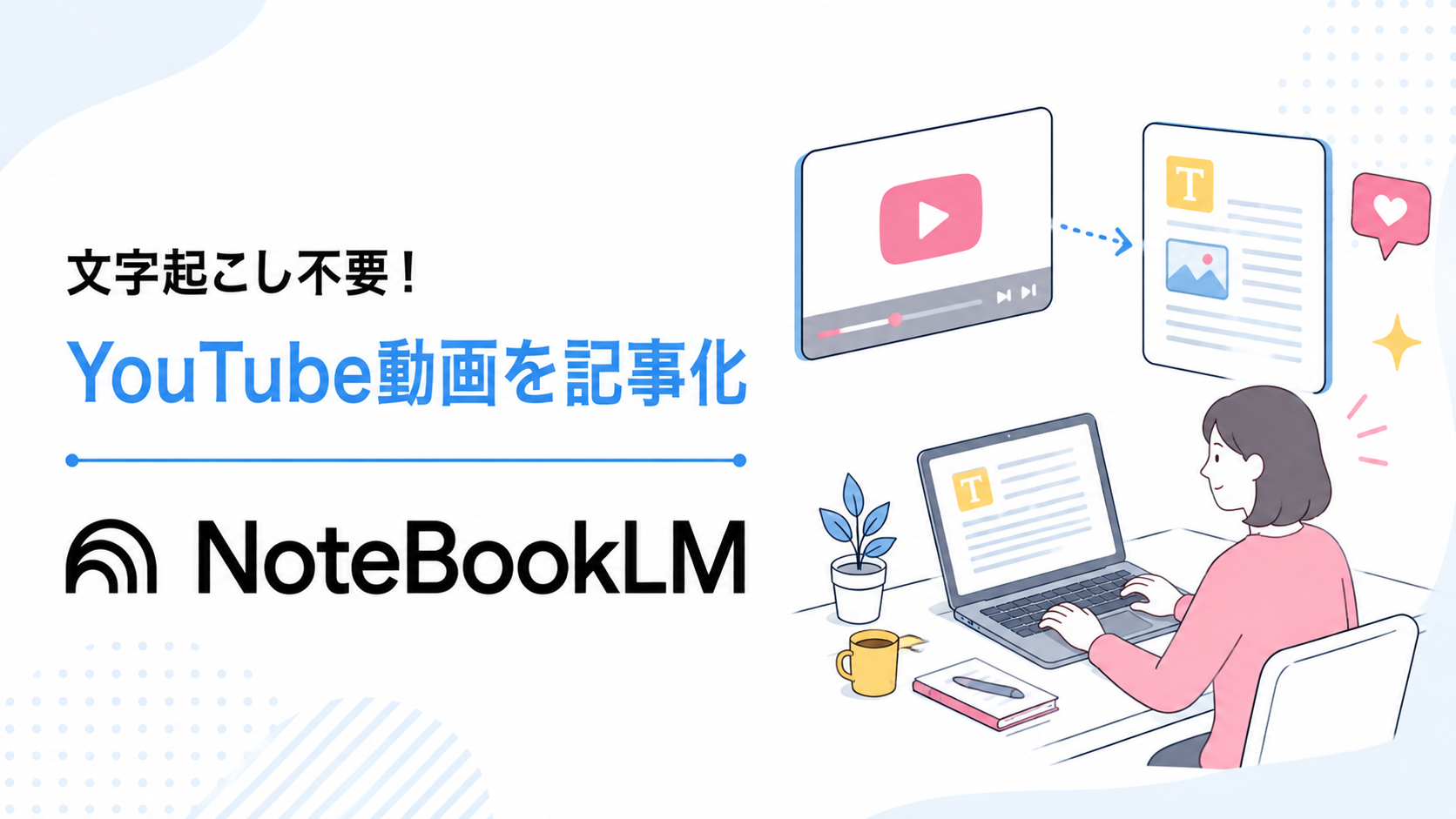
NotebookLMなら、YouTubeのURLや動画・音声ファイルを取り込むだけで、数分で見出し付きの記事構成と原稿を出力できます。この記事では、NotebookLMがどのようなAIツールなのかを簡単に解説し、動画を文字起こしする具体的な手順を紹介します。
Googleは2026年7月16日に、「NotebookLM」の名称を「Gemini Notebook」に変更しました。
NotebookLMとは
NotebookLMとは、あなただけの資料を読み込んで答えてくれるAIです。
ChatGPTなどのWebサイトの情報を元に回答するAIとは違い、あなたが選んで取り込んだ情報だけを基にして回答するのが特徴です。指定した範囲外の情報は参照しないため、AIがもっともらしい嘘をつく「ハルシネーション」を抑えられ、根拠が明確な回答が得られます。
あなたの経験や体験を情報として取り込むこともできるため、正確な情報と経験などの一次情報が求められるライティング業務の心強い見方になるでしょう。
NotebookLMで動画を記事化する3つのメリット
NotebookLMで動画を記事化するメリットは、主に3つです。ひとつずつ順番に見ていきましょう。
文字起こしが不要になる
動画を一時停止しながら一文字ずつ打ち込む手間が不要になります。NotebookLMは、音声データを取り込む際に自動で文字起こしを行い、そのテキストを情報ソースとして扱います。
数時間かかっていた動画の内容を手作業で文字起こしする作業は、NotebookLMに情報を取り込むだけで数分程度で終わります。文字起こし作業が不要になれば、記事の執筆時間を大幅に短縮できるでしょう。
見出し付きの記事構成まで自動生成される
プロンプトで指示すれば、動画の要約だけでなく記事の見出し構成案も出力できます。AIが動画全体の文脈を読み解いて客観的に情報の優先順位をつけることで、論理的なH2やH3の構造を提案してくれます。
論理の破綻が少なく、動画を視聴しながらメモを取って一から構成案を練る労力も省けるため、ライターの負担が大幅に軽減されるでしょう。
セミナー動画の文字起こし記事にも応用できる
NotebookLMが対応しているのは、全体公開されているYouTube動画だけではありません。
パソコンに保存されている動画や音声ファイルを直接アップロードできるため、研修やセミナーのアーカイブ映像もテキスト化できます。社内勉強会やインタビューの内容を文字起こしする作業も数分で完了するため、作業時間の大幅短縮が見込めます。
記事やマニュアル作成など、音声付きのデータを文字起こしして使用する業務があるなら、まずはNotebookLMにデータを取り込んでテキスト化するとよいでしょう。
NotebookLMで動画をテキスト化する基本フロー
ここでは、NotebookLMに動画を取り込んでテキスト化する手順を2つ紹介します。
手順はシンプルなので、一度覚えてしまえば迷わず使えるでしょう。
URLをソースとして追加する場合(YouTube動画など)
YouTube動画など、URLがあるインターネット上のコンテンツをNotebookLMに取り込む場合、URLをコピーして貼りつけるだけで完了します。具体的な手順は以下の通りです。
- 取り込みたいページのURLをコピーする
- NotebookLMを開き「ソースを追加」ボタンをタップ
- コピーしたURLを貼りつける
- Enterキーを押す
読み込みにかかる時間は情報量の長さによって変わりますが、通常は数十秒から数分程度で終わります。ただし、非公開や限定公開のYouTube動画や、ログインや認証が必要な会員制のWebページは非対応なので注意しましょう。
ファイルをアップロードする場合(セミナー動画など)
手元にある録画データや音声ファイルを取り込む場合は、以下の手順です。
- NotebookLMを開き「ソースを追加」ボタンをタップ
- 「ファイルをアップロード」をタップ
- 取り込みたいファイルを選択する
アップロード後は自動でデータのテキスト解析が行われ、すぐに内容の要約や構成案の作成に移れます。また、Googleドライブ上の音声ファイルなど、一部のファイル形式は非対応なので注意しましょう。
そのまま使える!動画記事化の実践プロンプト集
動画のテキスト化が終わったら、目的に合わせて動画の内容を記事にするプロンプトを打ち込みましょう。ここでは、コピペして活用できる実践的なプロンプト例を5つ紹介します。
記事全体の要約を出力させるプロンプト例
情報の過不足を防ぎながら全体像を把握し、執筆の準備を進めるプロンプトです。
| # 指示書 -あなたはプロのSEOライターです。 -提示されたソース(動画内容)を精読し、記事作成の設計図となる要約を出力してください。 # 出力形式 1.メインテーマ 2.想定ターゲット 3.重要なポイント(3〜5点) 4.最終的な結論 # 制約事項 -ソース内に存在しない情報は絶対に含めないでください -不明な点は推測せず「ソース内に記述なし」と回答してください -文体は丁寧な「です・ます」調で統一してください |
もし必要な情報が動画内の一部分だけであれば、「動画内の○分から△分の間の情報だけ要約して」などの条件を加えると、必要な回答を抽出しやすいでしょう。
SEO記事用の構成案を出力させるプロンプト例
要約で内容を把握した次は、読者の検索意図やキーワードを意識した見出しを立てましょう。
| # 指示書 あなたはプロのSEO戦略家です。 提示されたソースの内容を基に、指定のキーワードで検索上位を狙える記事構成案を作成してください。 # 基本情報 -SEOキーワード:(キーワードを記入) -ターゲット読者:(ターゲットの悩みや属性を記入) # 構成ルール -構成形式:H2、H3の階層構造 -見出し数:H2を3〜5つ、各H2の中にH3を2〜3つ配置 -SEO対策:主要なH2見出しには、キーワードを自然な形で含めてください -独自性:ソース内の具体的なエピソードを見出し名に反映させてください -表記:見出しの末尾は「体言止め」で統一してください # 制約事項 -ソースに含まれないトピックは構成に入れないでください -読者の悩みが解決するまでの論理的な流れを重視してください |
見出しだけでは不安な場合、「各見出しに記載する内容を、ソースから3行程度で要約して添えてください」などの指示を出せば、記事のイメージがしやすいでしょう。
タイムスタンプ順に見出しを抽出するプロンプト例
動画の展開に沿った流れで記事を書きたい場合、タイムスタンプをつけると効果的です。
| # 指示書 あなたはプロの編集者です。 提示されたソース動画の内容を、展開に沿って時系列順に整理した章立てを作成してください。 # 出力形式 -[タイムスタンプ]H2見出し -H3見出し:該当箇所で語られている内容の要約(2〜3行) # 抽出ルール -本題の開始点(導入の挨拶などが終わった箇所)から抽出を開始してください。 -重要なトピックの切り替わりを検知し、論理的な階層構造(H2・H3)を維持してください。 -視聴者が後から動画を見返す際のインデックスとして機能するよう、具体性のある見出しにしてください。 # 制約事項 -雑談や本題に関係のない脱線箇所は除外してください。 |
該当箇所を見直しながら執筆したい場合でも、タイムスタンプをつけておけば該当箇所を探す手間が省けます。
雑談・脱線・重複発言をカットするプロンプト例
セミナーや対談動画では、本題と関係ない雑談が混ざる傾向があります。
必要な物は残し、不要なものをカットするプロンプトです。
| # 指示書 あなたは敏腕編集者です。 ソース動画に含まれる話し言葉特有の冗長さを排除し、論理的な記事用テキストへ再構成してください。 # 削除・調整ルール -本題と無関係な挨拶、アイスブレイク、内輪向けの雑談 -「えー」「あのー」などのフィラーや、過剰な接続語 -本筋から大きく逸れた脱線エピソード -同じ趣旨の繰り返しの説明(重要な点は1箇所に集約して整理すること) # 保持・強化ルール -主張の核となる結論と、それを支える具体的な根拠やデータ -読者の理解を助ける重要な事例や比喩表現 -話の前後関係を整理し、一貫した論理展開への修正 # 出力形式 -重要なトピックごとに整理した、記事執筆用の清書済みテキスト |
出力結果の内容が簡素になりすぎたと感じた場合は、「〇〇に関する発言は残したまま、表現を簡潔に整えてください」など、指示を微調整してください。
複数動画を1本のまとめ記事にするプロンプト例
シリーズ動画や関連する複数のセミナーを、1本の解説記事として統合するテクニックです。
複数の情報を集約して整理できるため、まとめ記事の作成効率が向上するでしょう。
| # 指示書 あなたはプロのコンテンツディレクターです。 選択されたすべてのソース(複数の動画)を横断的に分析し、1本の包括的なまとめ記事を作成してください。 # 構成ルール -動画ごとではなく「トピック(テーマ)別」に情報を分類して構成してください。 -複数の動画で共通して語られている重要事項を優先的に抽出してください。 -異なる動画で補完し合っている情報は、一つの解説として統合してください。 -各動画に固有のユニークな事例や見解も、適切なセクションに配置してください。 # 出力形式 -読者がこれ1本でテーマを網羅できる「完全ガイド」形式 -H2、H3の階層構造を用いた論理的な展開 # 制約事項 -重複する説明は一つにまとめ、冗長な表現は排除してください。 -ソース間に矛盾がある場合は、それぞれの見解を併記してください。 |
情報が多すぎて記事が長くなりすぎた場合、「要点を3点に絞って再構成してください」「各セクションを100文字以内で簡潔にまとめて」などの追加指示をしましょう。
NotebookLMで動画記事化をする際の注意点
動画のテキスト化に便利なNotebookLMですが、状況次第ではテキスト化の精度が落ちることもあり、ファイルによっては動画が取り込めないことがあります。ここでは、NotebookLM動画を取り込むときの注意点を3つ紹介します。
音声品質が悪いと出力精度が落ちる
NotebookLMに動画を取り込む場合は、可能な限りノイズの少ないクリアな音源を用意することが望ましいです。
情報元の音質が悪いと、要約の内容が不正確になって誤字が頻発したり、取り込み自体に失敗することがあります。以下のようなケースは、解析精度が落ちやすいので注意しましょう。
| 制度が落ちやすい原因 | 対策 |
|---|---|
| 周囲の雑音や風切り音が大きい | 静かな環境で録音するか、指向性マイクや防風カバー付きのマイクを使用する |
| マイクとの距離が遠く声が小さい | 話者の近くにピンマイク等を配置する |
| 複数人が同時に発言している | 録画・収録の時点で1人ずつ順番に発言する運用にし、声が重ならないよう工夫する |
誰かに共有することが前提のセミナーや講習などを録画するときは、外付けマイクを使用するなど、録画の時点で音質を上げる工夫をするとよいでしょう。
出力結果をそのまま信用せず必ず確認する
記事に使用する情報は、必ず一次情報をあなた自身の目で確認しましょう。NotebookLMは取り込んだソースを元に結果を出力しますが、文脈の取り違えやニュアンスのズレが生じる可能性はゼロではありません。特に以下のような項目は、必ず情報元を確認しましょう。
- 人名やサービス名などの固有名詞
- 統計や日付が含まれる数値データ
- 不自然な言葉は、話し手の意図通りのニュアンスが反映されているか
クライアントにとっても読者にとっても、情報の正確性と信頼性は最重要項目のひとつです。
記事に使用する情報は、必ず動画の該当箇所と照らし合わせて確認しましょう。
ファイルサイズと形式に注意する
NotebookLMにアップロードできる動画ファイルは、以下のような制限や注意点があります。
| ファイル形式・条件 | 取り込み | 注意点 |
|---|---|---|
| MP4・AVI・MPEG・3GP・3G2・MP3・M4A・WAVなど | 〇 | 映像そのものは基本的に分析されない |
| MOV・MKV・WebM・WMV | △ | 公式から対応リストにないため、MP4・MP3・M4Aなどへ変換推奨 |
| Googleドライブ上の音声・動画 | △ | 端末本体に保存してからアップロードすれば可能 |
| ログインや認証が必要なWebページ | ✕ | セキュリティロックがかかっているため不可 |
| YouTubeの非公開・限定公開の動画 | ✕ | 非対応 |
| 200MB以上、字幕表示最大50万語を超える動画 | ✕ | 動画をいくつかに分割できれば取り込み可能 |
また、YouTube動画は公開から72時間以内だと取り込みに失敗することがあります。時間を置いてから取り込みましょう。
まとめ:NotebookLMを使いこなして動画記事化を効率化しよう
NotebookLMを活用すれば、動画の文字起こし作業が不要になり、執筆の時間短縮につながります。記事の執筆速度が上がればコンテンツ制作全体の生産性が上がり、読者にもライターにも明確なメリットになるでしょう。
本記事で紹介した5つのプロンプトを使い分けることで、動画を元に記事の作成時間を短縮できるはずです。まずは手元の動画でAIの精度を試し、動画内容を情報元にした記事を作成できるようにしましょう。